 SiliconDesk
당신의 GPU 서버를, 데스크톱으로.
SiliconDesk — the Silicon Desktop Environment. 앱은 리눅스 서버에서 돌고, 창은 Mac과 iPad에서 네이티브로 기기의 글꼴과 컨트롤로 그려집니다. 노트북을 덮어도, 기기를 바꿔도, Wi-Fi가 끊겨도 서버의 일은 멈추지 않습니다.
Mac · iPad · 리눅스 서버 (x86_64, ARM)

새로운 원격 데스크톱
화면을 보내는 게 아닙니다. 데스크톱 그 자체입니다.
VNC와 RDP는 다른 컴퓨터의 화면을 찍은 그림을 보냅니다. SSH 터미널은 글자를 보내고, 파일은 따로 앱을 거칩니다. SiliconDesk는 리눅스 서버에 사는 데스크톱 환경이 Mac과 iPad에 스스로를 그립니다. 창도, 메뉴도, 파일도 기기의 것이고, 이미 쓰는 SSH 하나로 오갑니다.
VNC · RDP
화면을 찍은 그림
- 압축된 픽셀: 흐릿한 글자, 느린 회선에서 끊기는 반응
- 서버에 띄워 둘 데스크톱과 열어야 할 포트
- 입력과 스크롤이 멀게 느껴짐
SSH + SFTP
글자, 그리고 파일은 따로
- tmux를 따로 쓰지 않으면 연결이 끊길 때 함께 끝나는 터미널
- SFTP 앱으로 받은 뒤 다시 Finder로 옮기는 파일
- 웹 도구마다 하나씩 설정하는 포트 포워딩
SiliconDesk
네이티브로 그리는 데스크톱 환경
- 기기가 직접 그리는 창, 어떤 크기에서도 선명
- 연결보다 오래 사는 터미널, 앱, 웹 도구
- Finder와 끌어다 놓기로 오가는 파일
- SSH 연결 하나, 서버에 열 것은 없음
데스크톱
작업 공간이 있는 Front Panel, CDE 틀의 창, 런처, 휴지통 — 서버 위의 Silicon Desktop Environment.
네이티브로 그립니다
화면 영상이 아니라, 선명한 창.
원격 데스크톱은 픽셀을 보냅니다. 흐릿한 글자, 끊기는 반응, 화면을 찍은 그림이죠. SiliconDesk의 앱은 창에 무엇이 있는지를 보내고, 기기가 자기 글꼴과 컨트롤로 그립니다. 어떤 크기에서도 선명하고, 바뀐 것만 오가서 느린 회선에서도 가볍습니다.
- Mac과 iPad의 네이티브 글자 입력과 스크롤
- SSH 연결 하나로, 바뀐 것만 오갑니다
- 유닉스의 고전 데스크톱 CDE의 모습을 오늘에 맞게
- 서버와 기기 사이 복사·붙여넣기, 파일 끌어다 놓기
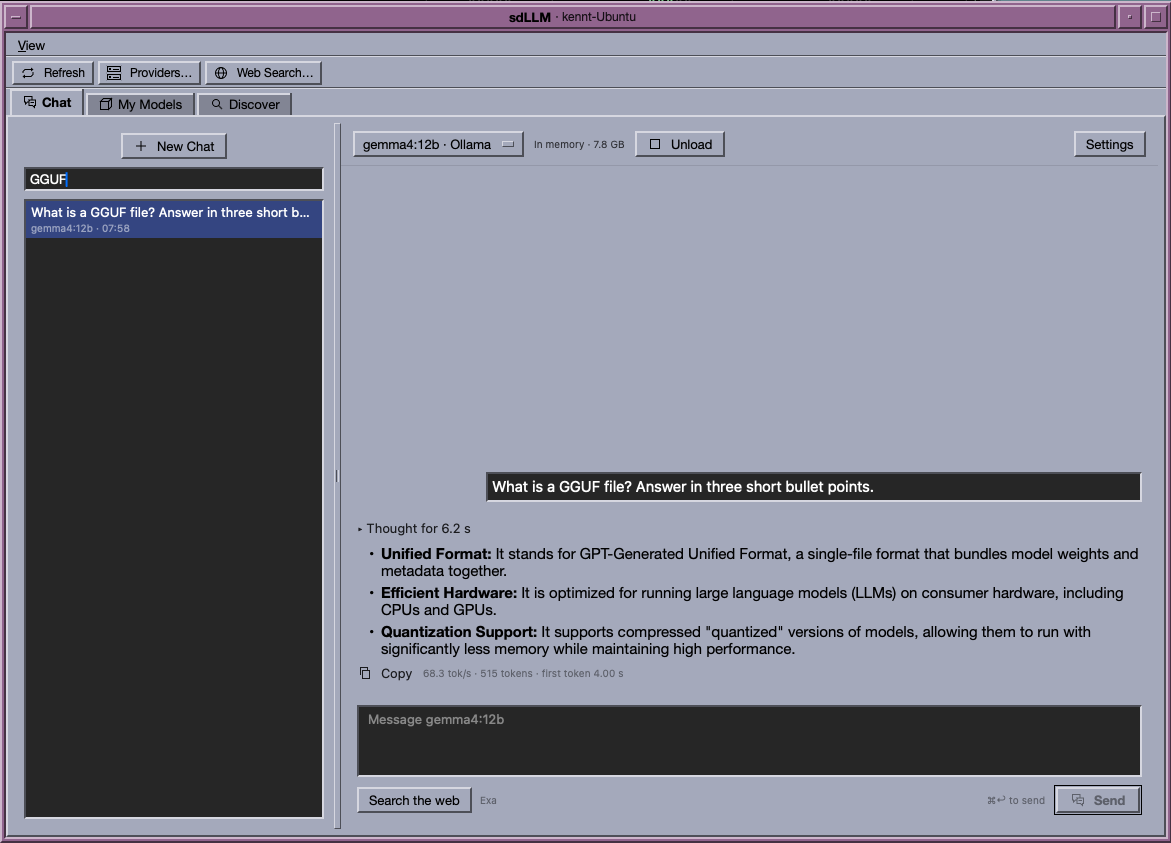
계속되는 세션 · sdterm
연결을 끊어도, 아무것도 멈추지 않습니다.
데스크톱은 서버에 있습니다. 노트북을 덮고 자리를 떠났다가 iPad를 집어 들어도 터미널, 학습 작업, 코드를 고치던 AI 에이전트가 그대로 돌고 있고, 모든 창이 두었던 자리로 돌아옵니다.
- 연결이 끊기거나 세션이 다시 떠도 터미널은 계속 실행
- 기기마다 창이 제자리로 돌아옵니다
- 서버가 재부팅돼도 sdterm이 칸마다 원래 폴더를 다시 열고, Claude Code의 이어 하기 명령을 프롬프트에 넣어 둡니다
- Mac과 iPad에 SSH 클라이언트도, SFTP 앱도 필요 없습니다
함께 오는 앱
GPU 서버에 필요한 앱을, 첫날부터.
아래 앱은 모두 서버에서 돌고, 다른 창과 똑같이 기기에서 그려집니다. 데스크톱과 함께 홈 폴더에 설치됩니다.
 File Manager
서버의 파일을, Finder만큼 가깝게.
Finder의 파일을 서버 폴더로 끌어다 놓거나, 서버의 파일을 Finder로 끌어 옵니다. 한쪽에서 복사해 다른 쪽에 붙여 넣어도 됩니다. SFTP 앱도, 네트워크 드라이브 연결도 없습니다.
- Finder와 양방향 끌어다 놓기, 복사·붙여넣기
- 썸네일, Quick Look, 실행 취소, 휴지통
- 사진은 ComfyUI로, 노트북은 Jupyter로, 실험 기록은 TensorBoard로
 sdLLM
내 GPU를, 나만의 AI 서버로.
서버의 모델과 대화하고, 다른 앱도 그 모델을 쓰게 합니다. sdLLM은 모델마다 OpenAI 호환 주소를 보여 주고 — 이 서버, 내 네트워크, Tailscale — 바로 시험해 봅니다.
- Ollama, LM Studio, Claude를 한 채팅에서, 웹 검색과 함께
- Use from Apps: 다른 앱과 기기가 쓸 주소
- 로컬 모델로 Claude Code, Codex, Cline, OpenCode 코딩
- Hugging Face의 GGUF 모델을 GPU에 맞는 크기로 찾기

 sdmon · Process Manager
누가 카드를 쥐고 있는지.
여럿이 쓰는 서버에서 궁금한 건 누구의 작업이 GPU를 쓰고 있느냐입니다. sdmon은 카드마다 그래프를 그리고 메모리를 계정별로 더해 보여 주며, Process Manager는 서버의 모든 프로세스를 GPU 메모리와 함께 보여 줍니다.
- GPU마다 부하, 메모리, 온도, 전력, 클럭
- 모든 사용자의 프로세스를 GPU 메모리 순으로
- 내가 띄운 프로세스를 끝내는 프로세스 관리자
- SiliconScope를 만든 팀이 만듭니다


sdpadMarkdown 미리보기가 있는 텍스트 편집기

sdview사진과 PDF를 폴더째로
sdweb페이지가 서버를 거쳐 오는 브라우저

Settings서버의 업데이트, 서비스, 디스크, 사용자

sdhelp모든 앱의 도움말, 검색까지

sdcalc프로그래머 모드가 있는 계산기

Style ManagerCDE의 팔레트, 글꼴, 배경

xclock · xeyes · xlogo추억의 고전들
포트 없는 웹 도구
열 포트도, 부탁할 일도 없습니다.
ComfyUI, 노트북, 대시보드가 서버에서 돌고 SiliconDesk의 웹 창에서 같은 SSH 연결로 열립니다. 도구는 서버의 loopback에만 떠 있으면 됩니다. 포워딩 설정도, 포트 개방도, 서버 관리자에게 부탁할 일도 없습니다.
- 아이콘을 누르면프로그램이 설치돼 있으면 웹 도구가 목록에 나타납니다.
- 데스크톱이 띄웁니다내 계정으로, 비어 있는 포트에, 그 도구만의 토큰과 함께.
- 앱으로 열립니다로그인된 채로, 앱 이름과 메뉴가 있는 창에. 주소창도 탭도 없고, 단축키는 도구로 갑니다.
- 계속 돕니다연결이 끊기고 세션이 업데이트돼도, 종료할 때까지.
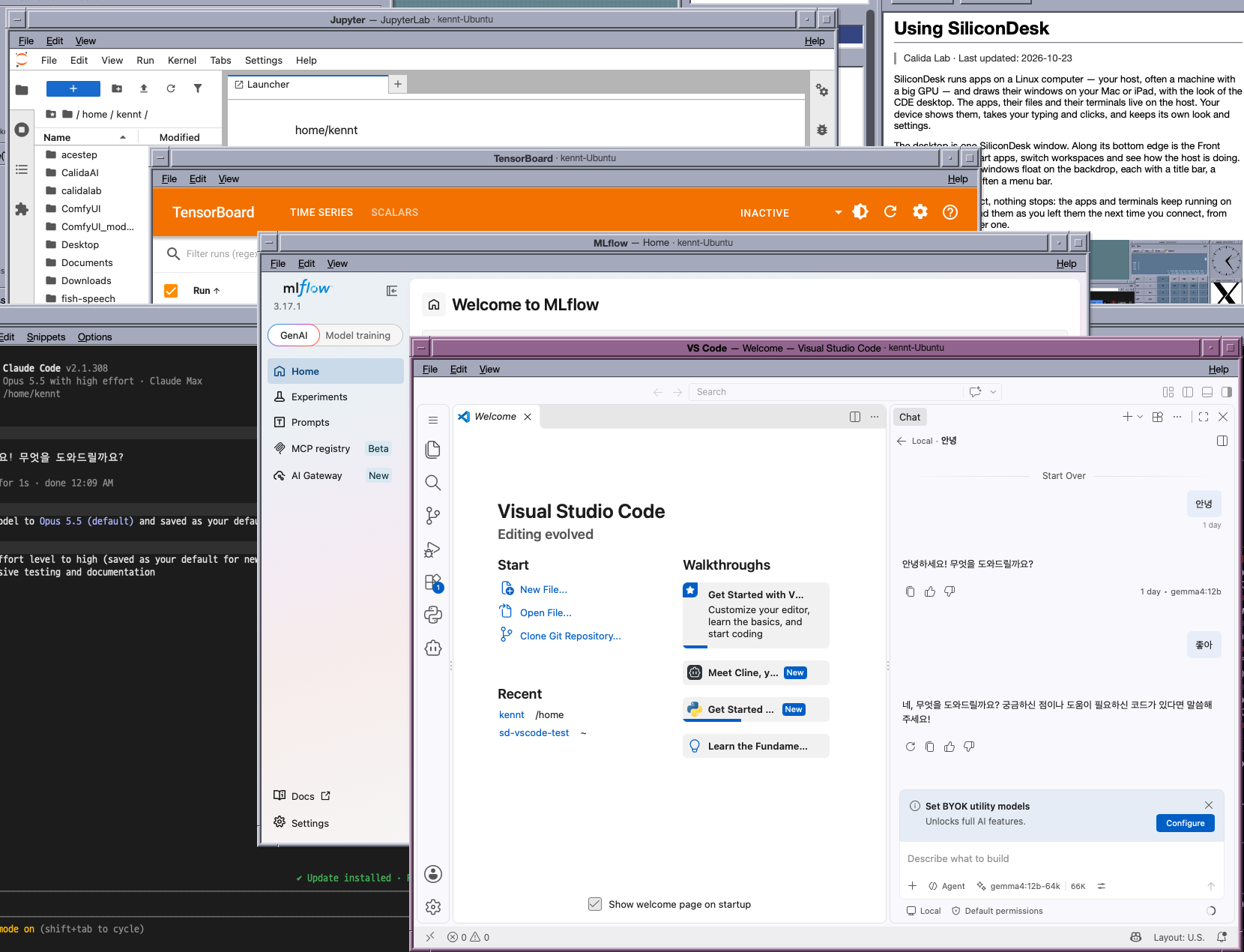
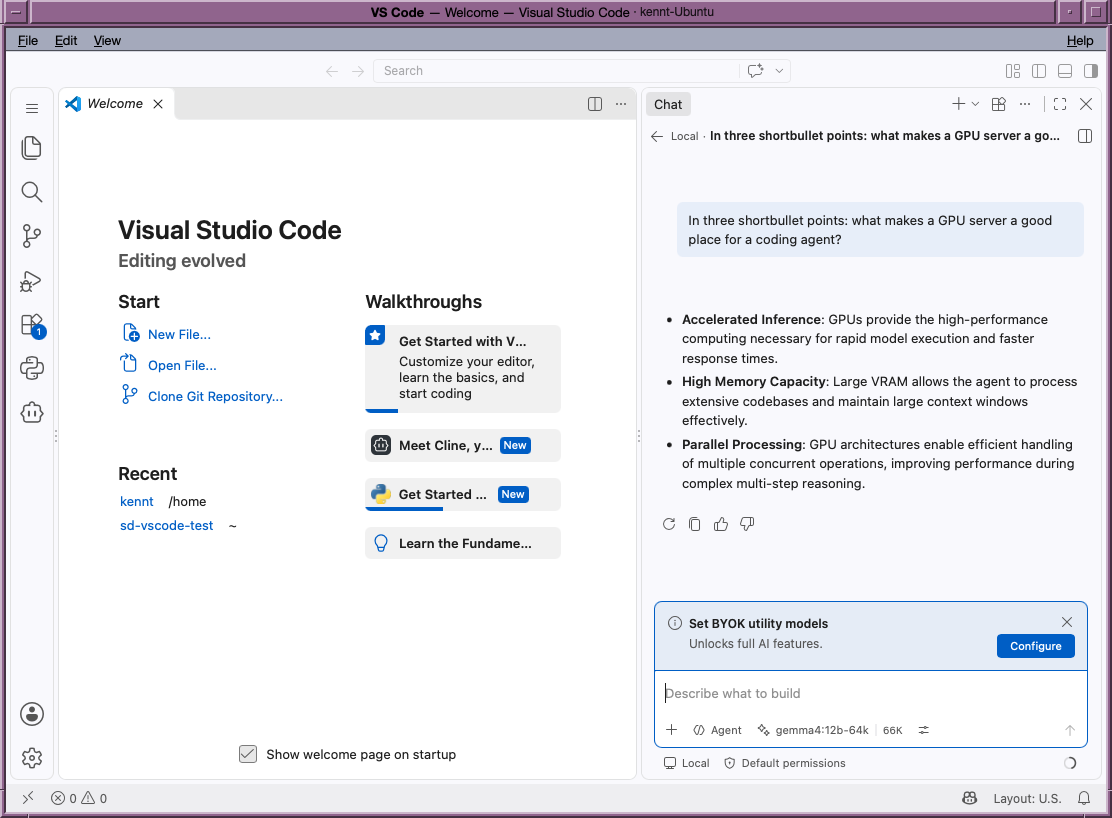
 ComfyUIFile Manager에서 사진 보내기
 JupyterFile Manager에서 노트북 열기
 VS Code서버 모델로 Chat
 TensorBoard실험 기록 폴더를 보내기
 MLflow서버에서 실험 추적
쓰던 도구도 그대로.
연구실의 Gradio 데모나 회사의 대시보드도 짧은 manifest 하나면 나머지처럼 서버의 자기 이름으로 열립니다. serve를 쓰면 데스크톱이 띄우는 일까지 맡습니다.
# ~/.local/share/silicondesk/apps/gradio-demo/silicondesk.toml
id   = "com.example.gradio-demo"
name = "Image Captioner"
icon = "sparkles"
kind = "web"
url  = "http://127.0.0.1:7860/"
작동 방식
오가는 것은 위젯 트리. 픽셀이 아닙니다.
서버의 앱은 창을 위젯 트리로 설명합니다. 기기는 그 트리를 자기 컨트롤과 글꼴로 그리고, 그다음부터는 바뀐 것만 오갑니다. 이미 쓰고 있는 SSH 연결 하나로.
- UI 트리와 패치
- 터미널 화면 프레임
- 이미지와 아이콘, 해시로
- 웹 창을 위한 TCP 중계
스스로 여는 포트가 없습니다
sshd가 유닉스 사용자로 로그인시킵니다. 세션은 비공개 유닉스 소켓에서만 듣고, 기기 키는 Face ID나 Touch ID 뒤의 Secure Enclave에 있습니다.
모든 창의 미러
세션은 앱이 만드는 변경을 창의 사본에 반영합니다. 다시 연결하면 기기는 스냅샷을 받으므로, 앱은 재연결을 신경 쓸 일이 없습니다.
터미널은 키퍼가 지킵니다
터미널마다 작은 키퍼 프로세스에서 돌아서, 세션이 다시 뜨거나 업데이트돼도 셸과 코딩 에이전트는 계속 돕니다.
스스로 설치됩니다
첫 연결 때 앱이 세션과 Python 런타임을 홈 폴더에 올립니다. 서버에는 리눅스, sshd, Python 3.10이면 됩니다.
직접 만드는 앱, Python으로.
앱은 상태를 속성에 두고 render()에서 창을 돌려주는 클래스입니다. 속성을 바꾸면 SDK가 바뀐 것만 보냅니다. 쓰던 웹 도구는 짧은 manifest 하나로 올릴 수 있습니다.
import silicondesk as desk

class Counter(desk.Component):
    def __init__(self):
        self.count = 0

    def render(self):
        return desk.VStack(
            desk.Text(f"Count: {self.count}", font=desk.Font.title),
            desk.Button("Add", on_click=self.add),
        )

    def add(self):
        self.count += 1          # state change → re-render → minimal patch

desk.App("com.example.counter").window("Counter", Counter).run()
어느 기기에서나 같은 데스크톱
iPad를 집어 들면 같은 창이 그대로 있습니다. 다른 기기에서 연결하면 데스크톱이 그 기기로 넘어옵니다.
직접 만든 앱도 그 위에
SiliconDesk SDK로 Python 앱을 만들거나, 쓰던 웹 도구를 짧은 manifest 하나로 올립니다. 연구실과 회사의 도구가 나란히 놓입니다.
설치할 것이 거의 없습니다
서버에는 리눅스, SSH 서버, Python 3.10이면 됩니다. 첫 연결 때 SiliconDesk가 홈 폴더에 스스로 설치됩니다. root도, 시스템 전체 설치도 없습니다.
프라이버시를 위해
기기는 창을 그릴 뿐, 코드와 데이터와 모델은 서버에 남습니다. 저희 클라우드를 거치는 것은 없습니다.
출시 예정.
SiliconDesk는 매일 쓰이며 출시를 위해 다듬어지고 있습니다. 자신의 서버에서 써 보고 싶은 연구실과 팀은 연락 주세요.
[email protected]